 CD Facile
Tes CD de musique, sur l'ordinateur.
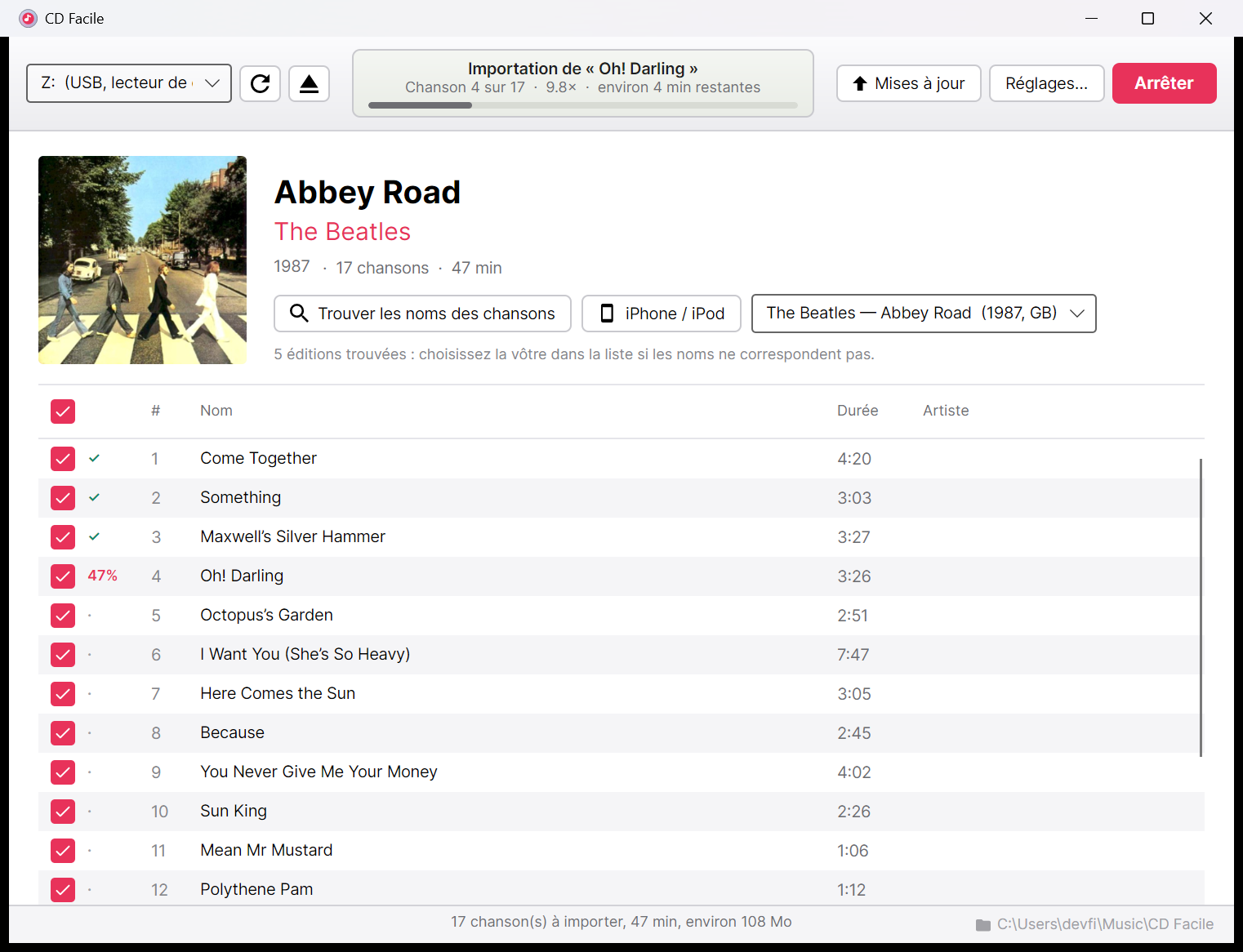
CD Facile fonctionne comme l'importation de CD d'iTunes. Tu mets le CD dans le lecteur : il trouve tout seul le nom de l'album, de l'artiste, de chaque chanson et la pochette, puis il te demande s'il faut l'importer.
Tu cliques sur « Importer le CD ». Chaque chanson devient un fichier MP3, FLAC ou AAC dans ton dossier Musique, rangé par artiste et par album, avec son nom et sa pochette dedans. Ton téléphone, ta voiture et ton lecteur de musique les affichent comme il faut.
Les noms des chansons et la pochette
Un CD de musique ne contient pas les noms des chansons, seulement leur durée. CD Facile calcule l'empreinte du disque à partir de ces durées et la cherche dans MusicBrainz, une encyclopédie libre de la musique qui connaît des millions de CD. La pochette vient du Cover Art Archive.
Quand un album existe en plusieurs éditions (pays, années, rééditions), une liste te laisse choisir la tienne.
Un CD gravé ou très rare n'est pas toujours connu. Écris alors l'artiste ou le nom de l'album et clique sur Trouver les noms des chansons : la recherche se fait par le nom. Sinon, clique sur n'importe quel nom pour l'écrire toi-même, et sur la pochette pour choisir une image.
Sur l'iPhone ou l'iPod
Apple ne laisse aucun autre programme mettre de la musique directement dans l'iPhone ou l'iPod : il faut passer par iTunes (gratuit dans le Microsoft Store). CD Facile fait la partie pénible à ta place.
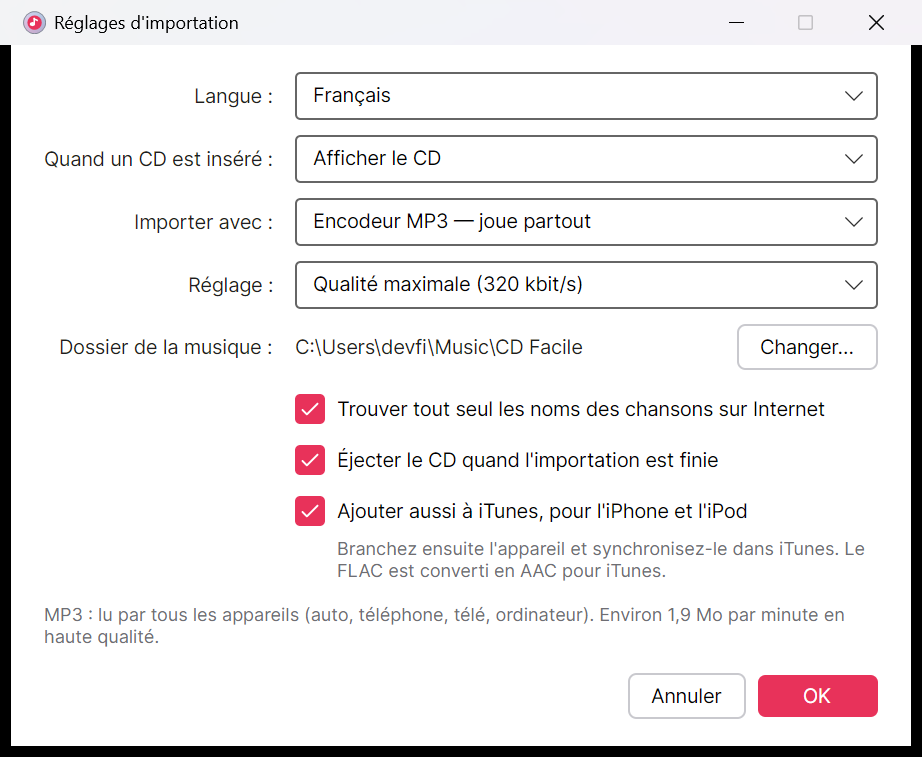
Coche Ajouter aussi à iTunes, pour l'iPhone et l'iPod dans les réglages : chaque chanson importée va aussi dans iTunes, avec son nom et sa pochette. Le FLAC, qu'iTunes ne lit pas, est converti en AAC pour lui. Pour un album importé avant, ouvre le CD et clique sur iPhone / iPod.
- Branche l'iPhone ou l'iPod à l'ordinateur avec son câble.
- Dans iTunes, clique sur la petite icône de l'appareil, en haut à gauche.
- Clique sur Musique, coche Synchroniser la musique, puis Appliquer.
Un même album envoyé deux fois apparaît deux fois dans iTunes : envoie-le une seule fois.
Formats
| Format | Ce que tu obtiens | Taille d'un album de 45 min |
|---|---|---|
| MP3 | Joue partout : voiture, téléphone, télé, ordinateur, vieux baladeurs. Trois réglages : 192, 256 (conseillé) ou 320 kbit/s. | environ 85 Mo à 256 kbit/s |
| AAC (M4A) | Le format d'iTunes, de l'iPhone et d'Apple. Un peu meilleur que le MP3 au même débit. | environ 85 Mo à 256 kbit/s |
| FLAC | Exactement le son du CD, sans aucune perte, compressé. Pour garder une copie parfaite de ta collection. | environ 250 Mo |
| WAV | Le son du CD sans compression. Les noms sont gardés, mais la pochette n'est pas dans le fichier (elle est à côté, dans folder.jpg). | environ 450 Mo |
Les fichiers vont dans Musique\CD Facile\Artiste\Album (Année)\Artiste - Album - 01 - Titre.mp3. Chaque fichier contient le titre, l'artiste, l'album, l'année, le numéro de piste et la pochette.
Pour commencer
- Télécharge CdFacile.zip, fais un clic droit dessus, puis Extraire tout.
- Double-clique sur CdFacile.exe. Si Windows affiche « Windows a protégé votre ordinateur », clique sur Informations complémentaires, puis Exécuter quand même : le programme n'est pas encore signé.
- La première fois, accepte l'installation de FFmpeg. Ça passe par le magasin d'applications de Windows (winget) et prend quelques minutes.
- Mets un CD de musique dans le lecteur. L'album apparaît avec ses chansons et sa pochette, et CD Facile te demande s'il faut l'importer.
- Réponds oui, ou clique sur Importer le CD. À la fin, un son te prévient et le CD sort tout seul.
Pour ne pas importer tout le CD, décoche les chansons dont tu ne veux pas. Dans Réglages…, tu peux aussi choisir « Importer le CD » : chaque disque inséré est alors importé et éjecté sans rien demander, pratique pour passer une pile de CD.
Le bouton Mises à jour, en haut à droite, cherche une nouvelle version quand tu cliques dessus. Le programme regarde aussi tout seul toutes les 30 minutes : le bouton devient vert quand une version est prête. Rien ne s'installe tant que tu ne dis pas oui.
Vitesse et CD rayés
Premier vrai essai : Delirium du Cirque du Soleil, reconnu tout seul avec ses 15 chansons et sa pochette ; la première chanson de 3 min 44 importée en 43 secondes par un lecteur USB, environ 5 fois plus vite que l'écoute.
Le son est lu directement sur le disque. Quand un endroit rayé ne se lit pas, CD Facile le relit plusieurs fois, puis morceau par morceau. Si un tout petit bout reste illisible, il devient du silence et le programme te le dit à la fin, au lieu de s'arrêter.
Si un de tes CD ne passe pas, dis-le sur le serveur Discord des logiciels de Yannick.
Vie privée
Ta musique ne quitte pas ton ordinateur. Le programme garde seulement tes réglages dans %APPDATA%\CD Facile.
Pour trouver les noms, il envoie à MusicBrainz l'empreinte du disque (une suite de durées), ou l'artiste et l'album que tu as écrits, puis télécharge la pochette. Toutes les 30 minutes, il lit un petit fichier sur ce site pour savoir s'il y a une nouvelle version. C'est tout ce qu'il envoie sur Internet.
Questions
C'est gratuit ?
Oui, sans compte, sans publicité et sans limite de durée.
C'est permis de copier mes CD ?
CD Facile sert à faire une copie de tes propres CD pour ton usage personnel. Il ne contourne aucune protection : il lit le disque comme n'importe quel lecteur.
Il dit « Ce disque ne contient pas de musique ».
C'est un CD ou un DVD de données (fichiers, photos, film). Pour un DVD vidéo, utilise DVD Facile.
Je n'ai pas de lecteur de CD.
Un lecteur USB se branche sur n'importe quel ordinateur et se trouve pour une trentaine de dollars. CD Facile le voit dès qu'il est branché et affiche son modèle dans la liste.
Les noms trouvés sont faux.
Si une liste d'éditions apparaît sous le nom de l'album, choisis-en une autre. Sinon, clique sur les noms pour les corriger avant d'importer.
Versions
- 1.1.0 · 9 novembre 2026
- Version pour Linux, et 8 langues au choix dans Réglages : français, anglais, espagnol, allemand, italien, portugais, japonais et chinois. La fenêtre a été refaite pour marcher sur tous les systèmes, avec la même allure. Sur Linux, le CD est lu directement par le lecteur ; une version Mac est en préparation.
- 1.0.3 · 9 novembre 2026
- iPhone et iPod : la musique importée peut aller dans iTunes toute seule (case dans Réglages), et le bouton « iPhone / iPod » y envoie un album déjà importé. Le FLAC est converti en AAC pour iTunes.
- 1.0.2 · 9 novembre 2026
- Le dossier de l’album porte l’année, comme « Delirium (2006) », et chaque chanson est nommée « Artiste - Album - 01 - Titre ». Un CD rayé ne semble plus figé : l’endroit abîmé est indiqué et relu plus vite. Correction d’une fermeture du programme quand on le fermait pendant une importation. Bouton « Mises à jour » toujours visible, pour chercher une nouvelle version quand on veut.
- 1.0.1 · 9 novembre 2026
- Correction : un CD de musique mis dans le lecteur restait sur « Lecture du CD… » sans être lu.
- 1.0.0 · 9 novembre 2026
- Première version : importation façon iTunes, noms des chansons et pochette trouvés tout seuls, MP3, AAC, FLAC ou WAV, quoi faire quand un CD est inséré, éjection à la fin, mises à jour par bouton.